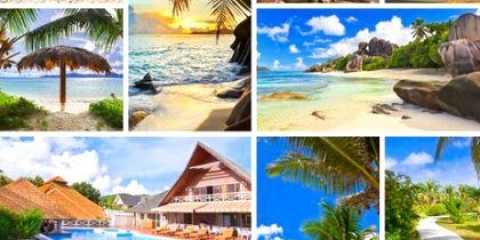
Як з'єднати кілька фотографій в одну?

Зараз досить популярна тенденція викладати кілька фотографій в одній, розповідаючи про якусь подію в житті або просто поєднуючи кадри однієї тематики. Щоб зробити колаж такого роду зовсім не обов'язково бути асом фотошопа.
- Операційна система Windows 7 / Windows XP
- Програма Adobe Photoshop
Кілька кадрів, об'єднаних в одному колажі, зараз стають все більш популярною темою в Інтернет. Такі злиті разом фотографії виставляють в соціальних мережах. Дуже зручно і друкувати їх, формуючи альбом не з окремих знімків, а з цілих листів. І зрозуміти, як з'єднати кілька фотографій в одну, не так вже й складно, для цього зовсім не потрібно майстерного володіння програмою AdobePhotoshop, цілком вистачить уважності і базових навичок. Для початку всі потрібні для роботи кадри необхідно відкрити в фотошопі. Для цього достатньо натиснути клавіші Ctrl + O або ж скористатися меню «Файл» (File), рядком «Відкрити» (Open). Бажано, щоб кадри були приблизно однакового розміру. Перевірити це можна в меню «Зображення» (Image), строчка «Розмір зображення» (Imagesize). Особливо важливо, щоб у фотографій було схоже дозвіл: для друку підходить 300 dpi, для використання в Інтернет достатньо 180 dpi.
Скоригувавши параметри кадрів-ісходников, потрібно розрахувати який розмір займуть кілька фотографій в одній і заодно уявити, як їх краще розташувати. Розібравшись з цим, можна створювати новий файл, в якому і будуть об'єднуватися всі зображення. Для цього в меню «Файл» (File) потрібно вибрати рядок «Створити» (New) або ж натиснути Ctrl + N. У діалоговому вікні виставляються ті параметри, які були вирахувані, і обов'язково потрібно поставити такий же дозвіл, як у відібраних кадрів. Вміст фону можна зробити білим або ж залишити прозорим. Тепер потрібно перемістити відібрані зображення в новий файл. Зробити це можна або перетягнувши за допомогою інструмента "Переміщення" (MoveTool) або ж, виділивши всі зображення комбінацією клавіш Ctrl + A, потім натиснувши послідовно Ctrl + C, а в новому файлі Ctrl + V. Приміщення в новий файл фотографії розташовуються на різних шарах. Побачити це можна в колонці справа.
Перемикаючись між шарами і використовуючи інструмент "Переміщення" (MoveTool) потрібно розставити фотографії таким чином, як було задумано. За допомогою клавіш курсору з клавіатури можна точніше підрівняти положення кадру на поле загального файлу. Особливо ефектно виглядає об'єднання фотографій, коли кожен кадр має навколо тонку білу рамочку. Зробити таке ж можна після того, як всі зображення займуть свої місця. Для початку за допомогою опції «Розмір полотна» (Canvassize) з меню «Зображення» (Image) можна зробити білу рамку навколо загальної площі колажу. Для цього в фізичні розміри слід додати по одному сантиметру. Програма автоматично поставить кадри в центрі збільшився поля. Тепер потрібно взяти інструмент «Прямокутне виділення» (Rectangular Marque Tool) і вибрати їм область, рівну бажаної товщині майбутньої рамки. Проводити виділення краще на новому шарі, який додається комбінацією клавіш Ctrl + Shift + N. Виділену область потрібно зафарбувати білою за допомогою опції «Заливка» (Fill). Потім скопіювати заповнену область Ctrl + C, вставити її у файл Ctrl + V і розмістити там, де необхідно продовження рамочки.
За допомогою таких маніпуляцій створюється біла рамочка між усіма фотографіями. Тепер колаж практично готовий, але з точки зору програми AdobePhotoshopон ще не представляє ніякої єдності, і щоб це виправити необхідно провести злиття фотографій. Для етоготребуется увійти в меню «Шари» (Layers) і знайти там рядок «Виконати зведення». Після активації даної опції всі фотографії зіллються в єдиний колаж, їх вже не можна буде перемістити. Далі залишається тільки зберегти роботу за допомогою клавіш Ctrl + S. Якщо всім фотографіям колажу хочеться додати якийсь єдиний ефект, то робити це краще до об'єднання, застосовуючи до них однакові налаштування з опцій, які містяться в меню «Зображення» (Image), підміню «Корекція» (Adjustment). Там можна відрегулювати колірний тон і насиченість, контрастність і яскравість, додати колір за допомогою фотофільтри або ж перетворити всі кадри в чорно-білі. За бажанням фон колажу і рамку також можна зробити будь-якого кольору. Крім того, в загальне зображення можна додати будь-які елементи - картинки черепашок, квітів, стрічок і т. Д., Щоб надати додаткове настрій.