Зменшуємо фото в фотошопі

Як зменшити фотографію, яка вийшла занадто великий? Стаття описує, як зменшити фото в Фотошопі.
- Початкова фотографія
- Папка для збереження результату
- Програма Adobe Photoshop
Перед тим як будь-яким чином працювати з фотографією або змінювати її розміри, потрібно зробити копію файлу. У такому випадку можна сміливо міняти параметри зображення без побоювань за оригінальне фото. У копіювання в інше місце є ще один плюс: не потрібно довго вибирати фотографію серед інших документів.
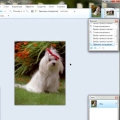
Також попередньо встановіть на комп'ютер Photoshop. Цей графічний редактор забезпечує великий інструментарій для різних операцій із зображеннями. Природно, що така дія, як зменшити фотографію, йому теж доступно. Запустіть програму. Тепер відкрийте скопійований раніше файл в редакторі.
Для цього можна скористатися класичним перетягуванням, доступним в операційній системі. Натисніть лівою кнопкою миші на фотографії. Не відпускаючи її, тягніть курсор на вікно програми. Потім відпустіть клавішу миші. Файл буде відкритий в Фотошопе.Теперь потрібно відкрити меню «Малюнок». Саме в ньому розташований пункт «Розмір зображення», який буде потрібно для зменшення фотознімку.
Відкриється спеціальне вікно з рядом параметрів. Саме вони вказують, як зменшити фото в Фотошопе.Доступни кілька способів. Перш за все, якщо потрібно зберегти пропорції, потрібно перевірити, чи встановлена відповідна галочка. Тоді параметри довжини і ширини зображення будуть змінюватися синхронно, який би з них не використовувався в якості бази для зміни.
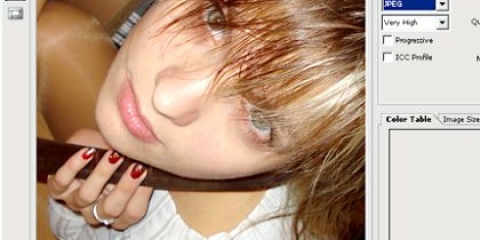
Якщо потрібно виставити точний розмір в точках, то використовуйте поля із зазначенням розміру зображення. Можна також регулювати розмір документа, що указується в сантиметрах, і число точок, що припадають на один дюйм поверхні. Виставте потрібні значення і натисніть «OK». Потім збережіть зміни.