Як прокласти маршрут навігатором навител?

Якщо ви придбали навігатор, то основне питання для вас: як в навігаторі прокласти маршрут? Як прокласти маршрут навігатором Навітел, - ви дізнаєтеся з нашої статті.
- Навігатор Навітел
- Відкрита місцевість
- Координати точки призначення
Якщо навігація проводиться за допомогою телефону, потрібно включити GPS. У навігаторі нічого включати не нужно.Запуск Навітел. При необхідності, можна заборонити або дозволити допуск в Інтернет, для отримання оновлень інформації про виникаючі на дорогах пробках. Тепер можна зайнятися питанням, як прокласти маршрут навігатором Навітел?
Далі потрібно провести пошук супутників, так як після включення і завантаження карти, Навітел може не точно відобразити місце знаходження автомобіля. Без супутників жоден навігатор не зможе прокласти маршрут. У навігаторі Навітел для цієї мети слід вибрати значок із супутниковою тарілкою зеленого кольору. Якщо даний значок - жовтий, це означає, що програма не зв'язалася з супутником.
Далі, в меню потрібно вибрати пункт «Супутники». У наступному вікні відображаються знайдені або знаходяться в пошуку супутники. Значки визначилися супутників загоряються зеленим кольором. Важливо пам'ятати, що навігатор Навітел можна використовувати тільки у відкритій місцевості. В іншому випадку, пошук супутників може бути утруднений. Навігатор працює нормально в автомобілі, особливо якщо він прикріплений під лобовим склом.
Далі потрібно повернутися на головну сторінку, натиснувши кнопку «Назад». Навітел почне визначати поточне місце розташування, після чого можна приступати до прокладання маршруту. Як в навігаторі прокласти маршрут? Натиснувши на пункт в нижньому правому куті екрана, можна вибрати варіант пошуку точки призначення: «перехрестя», «адреса», «точки інтересу», «останні відвідані», «на карті», «часто відвідувані», «за координатами».
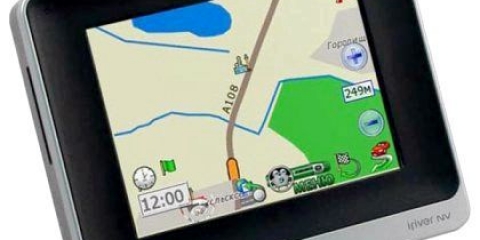
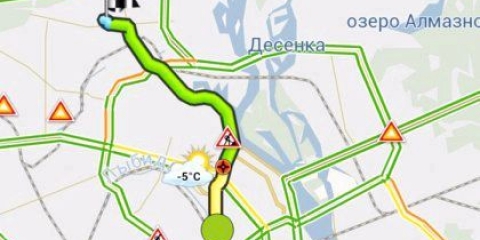
У тому випадку, якщо в навігаторі збережений раніше прокладений маршрут, знайдені точки можна додати до нього, як проміжні. Але порядок пересування по них вказується вручну. Після збереження всіх маршрутних даних, слід натиснути кнопку «Поїхати», розташовану в лівому верхньому кутку. Навігатор Навітел прокладе маршрут, кінцевий пункт в якому буде відзначений прапорцем, повороти будуть підказувати за допомогою голосового режиму.
У навігаторі Навітел існує додаткова функція запису треків. Їх можна використовувати для створення карт в різних редакторах, або для відправки друзям. Для того, щоб записати трек, потрібно натиснути на значок, розташований вгорі екрану, або скористатися меню. Навігатор почне запис треків з поточною швидкістю, координатами і часом. Повторне натискання на значок зупиняє запис і зберігає її у файлі. В імені файлу міститься дата його створення. Витягуються треки за допомогою ПК.