Як працювати з навігатором навител?

Як працювати з навігатором «Навітел» підкаже інструкція, що додається до нього.
- Навігатор
- Найпростіші пізнання в роботі з технікою
- Знання назви населеного пункту або вулиці
- Терпіння
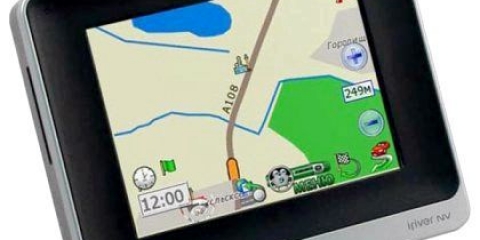
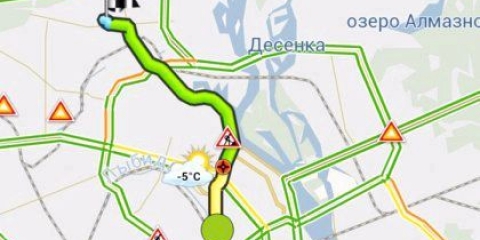
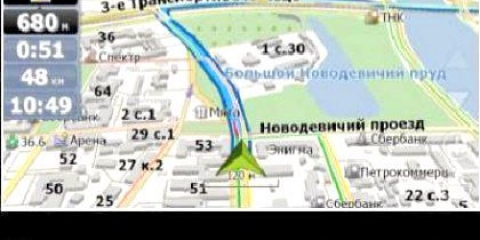
Серед інших навігаторів саме «Навітел» користується популярністю у водіїв, особливо на далекі поїздки, де забезпечує правильну орієнтацію по маршруту і адекватно вказує найближчий шлях. Досить привабливий інтерфейс з назвами об'єктів допомагає прочитати їх назви і розглянути шлях, дізнатися приблизний час у дорозі, пропонує вам найбільш прийнятну швидкість руху.
При роботі з «Навітел» майже не виникає проблем, не рахуючи того, що більшість функцій можна виконати тільки через основне меню, а це під час руху не завжди можна зробити швидко і доставляє деякі незручності. Багатьох покупців хвилює питання, як працювати з навігатором Навітел, адже вони вважають, що їх чекають труднощі в освоєнні цього приладу. Але це далеко не так. Всі карти, які є в навігаторі, відрізняються точністю і актуальністю, хоча бувають і збої, але ж від помилок ніхто не застрахований, карти можуть змінюватися з часом.
Встановлення картки на навігатор відбувається по інструкції, що додається до нього при покупці. Складніше йде справа з установкою неофіційних карт, так як немає офіційної технічної підтримки та оновлення, адже їх створюють звичайні люди на основі своїх власних знань географічних карт регіонів. Ось тут і з'являються проблеми: карта може не підходити по формату для вашої програми навігації або раптом виявиться, що програма не підтримує додавання неофіційних карт. Багато ризикують і встановлюють такі карти, але для безпеки і щоб уникнути непередбачених ситуацій створюють копію даних з навігатора на комп'ютер.
Дізнайтеся, як працює навігатор - поновіть карти в автоматичному режимі, за умови наявності доступу до інтернету. Роботу починають з включення навігатора, переходять в меню «Мій Навітел» - Мої продукти, вам відкриється список карт, вибираєте ту, де доступне оновлення і натискаєте на неї. На пропозицію програми оновити карту вам потрібно натиснути «ТАК», карта автоматично оновиться. Є й інший спосіб оновлення карт, де вам необхідний комп'ютер: заходите на сторінку «Авторизація» і в особистий кабінет, знаходить розділ «Мої пристрої (поновлення)».
Вам будуть доступні тільки ті карти, що розроблені для вашої версії пристрою, і тепер достатньо тільки натиснути на посилання для скачування, а в підсумку зберегти файли. Підключивши навігатор до комп'ютера, перенесіть завантажену папку з картами з пристрій, заздалегідь видаливши з нього стару. Залишилося тільки перевірити, чи успішно ви вчинили всі операції. Для цього включаєте навігатор, карти повинні відразу ж завантажитися.